Aujourd’hui, j’ai décidé de faire vivre un vieux portable Asus. Mon utilisation est la prise de notes et le surf sur le web, c’est un PC secondaire.
Au moment de l’installation, je me suis dit « Et si je testais l’utilisation d’une Debian sans bureau graphique ? Est-ce que c’est si abominable que cela ? » J’ai déjà connu un environnement en ligne de commande en 1992 avec mon premier PC qui fonctionnait sous Dos. Je n’ai pas le souvenir d’avoir été traumatisé.
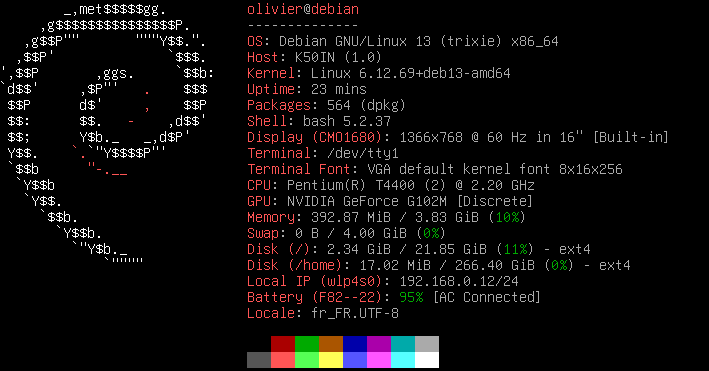
Capture d’écran réalisée avec fbgrab.
Portable Asus de 2011
C’est un portable de 2011 dont la carte graphique NVidia n’est plus supporté. Les bureaux graphiques Gnome, KDE ou même Xfce fonctionnent très mal. Sway semble passer, mais je ne suis pas allé au-delà d’un test d’installation.
Ma Debian CLI, sobre et moderne
Ce PC en mode CLI possède plein de qualités très recherchées : une interface épurée, un mode sombre par défaut, focus sur le texte. 6 bureaux disponibles ! Consommation moindre de RAM et de CPU. Il s’allume et s’éteint rapidement malgré son disque hdd.
Installation
Depuis un DVD
Debian Trixie 13.3 de janvier 2026. L’image de l’OS est gravée sur un DVD car le PC ne sait pas utiliser un port USB pour booter.
L’image de Debian utilisée est l’image DVD (3.7 Go) qui permet de faire une installation complète sans connexion. La version NetInst fait plus de 700 Mo donc ne tient pas sur un cd-rom. Comme j’utilisais un DVD, j’en ai profité pour prendre une version plus complète qui peut s’installer sans être connecté.
Installation de la Debian en mode graphique avec le Wifi. Tout se pilote au clavier, pas besoin de souris.
Avec Tasksel, j’ai tout décoché. À la fin, j’ai un système avec peu de packages, 238, qui occupent 1,1 Go de disque.
Première connexion
Après le premier reboot, j’arrive en mode console. Je me connecte avec le compte le compte utilisateur ordinaire qui s’appelle olivier.
C’est vide ! 😯 même pas un fichier ou un dossier caché, rien…
Le HOME est vide, le compte olivier ne sait pas installer des paquets.
Mettre une arborecence XDG
Avec l’utilisateur ordinaire, lancer la commande xdg-users-dirs-update. Cela créé l’arborescence Documents, Téléchargements, Images, Musique etc dans le répertoire /home/olivier/
Modifier le source.list
Avec l’utilisateur root, éditer le fichier /etc/apt/source.list et commenter la ligne des sources avec le CD pour éviter un message d’erreur à chaque tentative d’installation de paquet.
Installer des paquets
Quelques paquets intéressants pour commencer à bâtir une Debian CLI fonctionnelle.
  su - # + mot de passe root
  apt install sudo mc
Donner des super pouvoirs à l'utilisateur
En mode root, j’ai donné des droits de super-utilisateur au user olivier : adduser olivier sudo.
Applications installées
| Besoin | Application |
|---|---|
| Terminal | Console pas d'install |
| File manager | mc |
| Navigateur | offpunk, lynx |
| Éditeur de texte | emacs-nox, nano |
| Images | fbi |
| Screenshot | fbgrab (fbcat) |
Je n’ai pas installé d’applications pour la partie musique ou vidéo. Pour l’éditeur Emacs, j’ai ajouté les paquets shellcheck, python3-pylsp, hunspell et hunspell-fr. J’ai également installé Pandoc qui me semble très utile dans cet environnement.
Idée reçue
Je me suis rendu compte, en cherchant des applis que la console n’est pas un terminal. Ce dernier s’appuie sur un toolkit graphique et bon nombre d’applications en mode cli a besoin de s’appuyer sur ce toolkit.
Multi-fenêtres
Par défaut, on est sur la console tty1. Avec les touches Alt flèche droite ou gauche, on peut atteindre tty2 à tty6 assez rapidement. En plus, tty6 console boucle sur tty1 donc c’est assez fluide. Pour avoir un second bureau de travail, il suffit de se connecter avec son compte user habituel.
Je pourrais installer tmux, mais je pense d’abord explorer ce qui existe.
Connexion / Déconnexion
Connexion
Compte de connexion et saisir le mot de passe. Ne pas oublier d’activer le pavé numérique si vous l’utiliser.
Déconnexion
Taper exit ou utiliser le raccourci clavier Ctrl+d
Éteindre le PC
Taper la commande sudo poweroff
Configuration
Changer la taille du texte, le charset utilisé avec la commande sudo dpgk-reconfigure console-setup
Voilà, les bases sont posées, reste à utiliser.